Введение
FTP является основным методом обмена файлами в веб-разработке и администрировании серверов. Помимо стандартного FTP существуют безопасные альтернативы с криптографической защитой.
Часть 1 : Подготовка необходимого программного обеспечения
1.1. Что такое протокол FTP
FTP (File Transfer Protocol) - это стандартный сетевой протокол, используемый для передачи файлов между компьютерами через интернет. Современные FTP-клиенты также поддерживают защищенные версии протокола - SFTP (SSH File Transfer Protocol) и FTPS (FTP Secure), которые обеспечивают шифрование передаваемых данных.
1.2. Популярные FTP-клиенты
Разработчики предлагают множество FTP-клиентов с различными характеристиками. Наиболее популярные :
- FileZilla - многофункциональный бесплатный FTP-клиент с открытым исходным кодом для Windows, macOS и Linux. Позволяет использовать FTP, FTPS и SFTP.
- WinSCP - популярный бесплатный SFTP и FTP клиент для Windows с интегрированным редактором файлов для администраторов.
- Cyberduck - элегантный мультиплатформенный FTP-клиент для macOS и Windows с поддержкой многих облачных сервисов такими как Amazon S3, Google Drive.
- FTP-клиент в Total Commander - практичное решение для тех, кто уже знаком с файловыми менеджерами.
1.3. Как установить выбранное FTP-приложение
- Перейдите на сайт разработчика и загрузите установочный файл с ресурса разработчика выбранной программы.
- Кликните дважды по загруженному файлу и следуйте инструкциям мастера установки.
- Для FileZilla обратите внимание - избегайте установки дополнительного ПО, которое может предлагаться в процессе установки.
- После завершения установки инициируйте работу программы для знакомства с интерфейсом.
Этап 2 : Как правильно подключиться к удаленному серверу
2.1. Необходимые данные для подключения
Прежде чем начать подключение вы должны знать следующие данные :
- FTP-адрес - указывается в формате ftp.domain.com или может быть IP-адрес.
- Порт подключения - обычно стандартный: 21 для FTP и 22 для SFTP.
- Имя пользователя - предоставляется хостинг-провайдером.
- Пароль доступа - защищает вашу учетную запись.
- Протокол передачи - определяет безопасность соединения.
2.2. Как добавить новый сервер
- Откройте ваш FTP-клиент и используйте функцию добавления сервера (обычно кнопка "Новый сайт" или аналогичная опция ).
- Введите данные подключения : адрес сервера, порт, логин и пароль.
- Укажите протокол соединения : SFTP для максимальной безопасности, FTP или FTPS в зависимости от поддержки сервера.
- Сохраните настройки подключения для установления соединения.
2.3. Как убедиться, что соединение работает правильно
- Если соединение установлено успешно, в интерфейсе отобразится структура удаленного сервера.
- Возможные проблемы при подключении :
- Невозможно найти хост - возможно опечатка в имени хоста.
- Ошибка "Отказ в доступе" - вероятно введены неверные данные для входа.
- Таймаут соединения - проверьте доступность сервера и настройки локального файрвола.
- Если все настройки верны, но соединение не устанавливается - запросите помощь у специалистов техподдержки хостинга.

Раздел 3 : Работа с файлами через FTP-клиент
3.1. Как загружать файлы на удаленный сервер
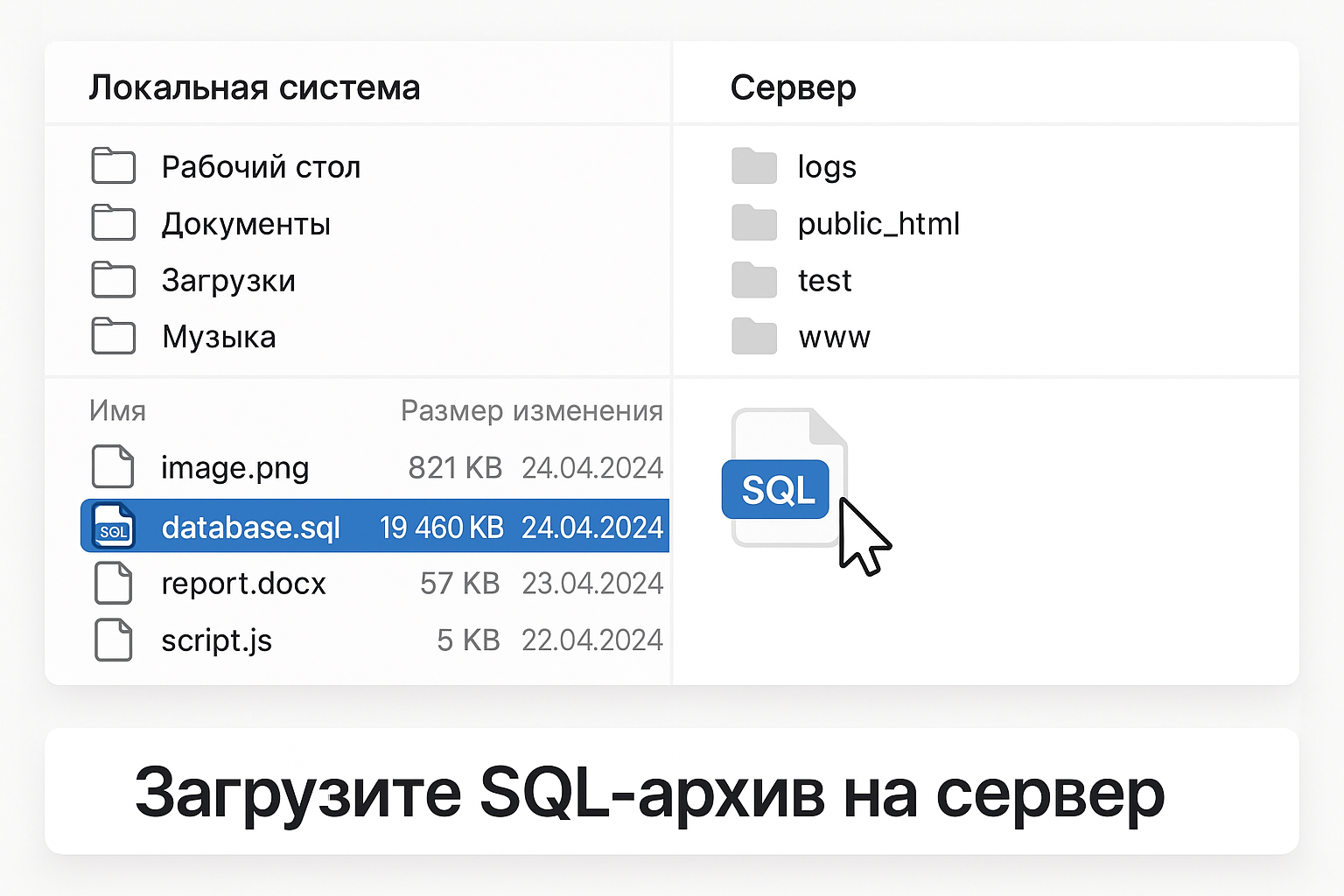
- При необходимости передать файлы найдите требуемые файлы на своем компьютере (обычно левая панель).
- Перетащите их в правую панель.
- Или щелкните правой кнопкой мыши по файлу и выберите опцию "Загрузить".
- Многие клиенты также поддерживают клавиатурные сокращения для выполнения стандартных операций.
Передача файлов на сервер выполните следующие шаги :
- Найдите нужные файлы на вашем компьютере (обычно в левой панели).
- В правой панели перейдите папку на сервере, куда вы хотите загрузить эти файлы.
- Выберите нужные файлы в левой панели. Для выбора нескольких файлов используйте клавиши Ctrl или Shift вместе с кликами мыши.
- Перетащите выбранные файлы из левой панели в правую панель используя метод "перетащи и отпусти".
- После начала процесса загрузки вы обычно увидите прогресс-бар и информацию о скорости передачи.
- Дождитесь полного завершения операции.
3.2. Скачивание файлов с сервера
Процесс скачивания файлов с сервера выполняется аналогично загрузке на сервер, но в обратном направлении :
- В правой панели найдите папку, содержащую файлы, которые вы хотите загрузить.
- Выберите нужное местоположение на вашем компьютере (обычно в левой панели).
- Выберите нужные файлы в правой панели.
- Перетащите выбранные файлы из правой панели в левую панель.
- По завершении передачи убедитесь, что все файлы были успешно переданы.
3.3. Понимание режимов передачи в FTP
Существуют разные типы передачи данных в FTP, которые определяют правильность обработки различных файлов :
- Бинарный режим - используется для передачи исполняемых файлов, изображений, архивов.
- Text mode - используется для передачи текстовых файлов, HTML, CSS, JS.
- Автоматический режим - современные FTP-клиенты автоматически определяют нужный режим на основе расширения файла.
Раздел 4 : Как максимально использовать возможности FTP-клиента
4.1. Настройка параметров соединения
- Настройка числом одновременных соединений - позволяет ускорить передачу множества мелких файлов.
- Пассивный и активный режимы соединения - помогает обойти проблемы с подключением в сетях с файрволами или NAT.
- Управление таймаутом соединения - увеличьте значение для нестабильных соединений или удаленных серверов.
4.2. Инструменты автоматизации типовых задач
- Работа с сохраненными сессиями - создавайте и используйте отдельные профили подключений для разных проектов.
- Запуск синхронизации папок - использование встроенной функции синхронизации для обновления только измененных файлов.
- Автоматическое выполнение операций - многие клиенты позволяют настроить регулярные задачи ( например, ежедневное резервное копирование сайта ).
4.3. Специальные возможности современных FTP-клиентов
- Редактирование файлов: встроенная функция редактирования позволяет работать с файлами без предварительной загрузки на локальный компьютер.
- Управление правами доступа: изменение прав доступа (CHMOD) - особенно важно для веб-разработчиков при настройке веб-сайтов.
- Фильтрация и поиск файлов: обеспечивает быстрый доступ нужных файлов в больших хранилищах данных.
4.4. Аспекты безопасности при использовании FTP
- Отдавайте предпочтение защищенным протоколам (SFTP, FTPS) взамен незащищенного FTP.
- Практикуйте регулярную смену паролей к вашим профилям на серверах.
- Не оставляйте пароли на компьютерах с совместным доступом.
- Используйте сложные пароли с комбинацией букв, цифр и специальных символов.
- При наличии возможности используйте авторизацию по SSH-ключу взамен стандартных паролей.
Часть 5 : Доступ к базам данных SQL
5.1. Особенности соединения с SQL
- Стандартные FTP-клиенты не предоставляют прямого доступа к базам данных. Для этого следует использовать специализированные инструменты: phpMyAdmin, MySQL Workbench, DBeaver и другие.
- Через FTP вы можете только передавать файлы дампов баз данных, но не манипулировать непосредственно их содержимым.
5.2. Как создавать резервные копии баз данных
- FTP-клиент позволяет передавать файлы дампов баз данных между сервером и локальным компьютером.
- Для создания резервной копии базы данных используйте phpMyAdmin: зайдите в phpMyAdmin, выберите базу, перейдите на вкладку Экспорт, выберите нужные параметры и нажмите Выполнить.
- В дальнейшем этот файл можно скачать через FTP или загрузить обратно в панель управления для восстановления данных.
5.3. Настройка phpMyAdmin через FTP
- Сервис phpMyAdmin обычно предоставляется хостинг-компанией в стандартном наборе инструментов.
- Установленный локально phpMyAdmin можно загрузить на сервер используя FTP для обеспечения веб-доступа к вашим базам.
- Файлы phpMyAdmin обычно находятся в директории /phpmyadmin, или доступ обеспечивается через специальную ссылку в панели управления хостинга.
5.4. Работа с файлами конфигурации
- С помощью FTP вы можете изменять конфигурационные файлы, содержащие данные для соединения к базам данных.
- Перед изменением конфигов - всегда сохраняйте их резервные копии.
- Для редактирования конфигурационных файлов можно использовать встроенные в FTP-клиенты редакторы или специализированные текстовые редакторы.
- Всегда проверяйте правильность внесенных изменений после редактирования конфигурационных файлов.
Раздел 6 : Методы защиты FTP-соединений
6.1. Риски обычного протокола FTP
- Стандартный протокол FTP не использует шифрование - данные и пароли передаются в открытом виде.
- Работа через обычный FTP в публичных сетях создает серьезные риски перехвата передаваемой информации.
- Отсутствие шифрования делает FTP небезопасным протоколом обмена конфиденциальными данными.
6.2. Безопасные альтернативы обычному FTP
- FTPS (FTP Secure): расширение стандартного протокола FTP с добавлением SSL/TLS шифрования. Защищает всей передаваемой информации, включая учетные данные.
- SFTP (SSH File Transfer Protocol): работает поверх протокола SSH, предоставляя высокий уровень безопасности. Включает шифрование всего соединения и предоставляет надежную аутентификацию.
- SCP (Secure Copy Protocol): использует протокол SSH для обеспечения безопасной передачи файлов между компьютерами в сети.
6.3. Рекомендации по безопасному использованию FTP
- Замените стандартный FTP в пользу более безопасных альтернатив: SFTP, FTPS.
- Используйте сложные пароли для всех ваших FTP-аккаунтов.
- При возможности используйте аутентификацию на основе ключей вместо паролей.
- Поддерживайте актуальность вашего FTP-клиента для получения последних патчей безопасности.
- Настройте ограничения доступа по IP-адресам на стороне сервера где это возможно.
- Дополнительный уровень безопасности можно обеспечить используя VPN при передаче особо важных данных.
6.4. Как распознать компрометацию вашего FTP
- Обнаружение неавторизованных изменений в файловой структуре сервера.
- Изменение прав доступа файлов без вашего ведома.
- Необъяснимое увеличение трафика или активности на вашем FTP-сервере.
- Неудачные попытки входа в нерабочее время.
- При обнаружении любого из этих признаков - немедленно смените пароли и проведите аудит безопасности вашей системы.
Заключение
Понимание основ FTP и умение работать с клиентскими программами критично для эффективного управления веб-ресурсами.
Помните о важности безопасности - всегда используйте защищенные протоколы SFTP или FTPS, регулярно обновляйте пароли и следите за активностью на ваших серверах.
Развитие навыков работы с FTP откроет новые возможности для автоматизации и оптимизации рабочих процессов.