Введение
SSL-сертификат служит необходимым компонентом современного веб-сайта, обеспечивая шифрование передаваемых данных и повышая доверие пользователей. Let's Encrypt предоставляет бесплатные SSL-сертификаты, которые имеют функцию автопродления и полностью поддерживаются в ISPmanager.
Эта инструкция продемонстрирует, как быстро и легко настроить SSL Let's Encrypt для вашего домена в панели управления ISPmanager.
Первый шаг : Предварительная подготовка и проверка
1.1. Проверка наличия опции
Прежде всего, убедитесь, что в вашей панели ISPmanager включена поддержка Let's Encrypt. Возможность установки сертификата имеется в большинстве версий ISPmanager.
1.2. Вход в панель ISPmanager
- Залогиньтесь в систему ISPmanager.
- Обычно адрес панели выглядит как `https://vashdomen.com:1500/ispmgr` или по специальному адресу, который указал ваш провайдер.
- Введите учетные данные для входа в систему.
1.3. Верификация DNS-настроек
Это критически важный момент. Let's Encrypt должен убедиться, что домен, для которого запрашивается сертификат, реально направлен на IP-адрес, с которого идет запрос.
- Верифицируйте A-запись для вашего основного домена (например, `vashdomen.com`), она должна указывать на актуальный IP-адрес вашего сервера.
- Верифицируйте настройки для www-поддомена : Если вы хотите защитить и для `www.vashdomen.com`, проверьте, что для него также настроена корректная A-запись ( указывающая на тот же IP ) или CNAME-запись ( ссылающаяся на vashdomen.com ).
-
Учет кэша DNS : Если вы недавно обновляли DNS-записи, дайте время (от часа до 48 часов, но чаще всего оперативнее ) для их актуализации по сети интернет.
Узнать актуальные записи можно с помощью сервисов вроде `dnschecker.org`.

Второй этап : Поиск настроек SSL
2.1. Переход в раздел управления доменами
В интерфейсе ISPmanager отыщите пункт Домены. Тут представлены все веб-сайты, связанные с профилем.
2.2. Определение домена для защиты
- Выберите домен, для которого вы хотите установить SSL-сертификат.
- Используйте контекстное меню или воспользуйтесь значком редактирования для доступа к опциям домена.
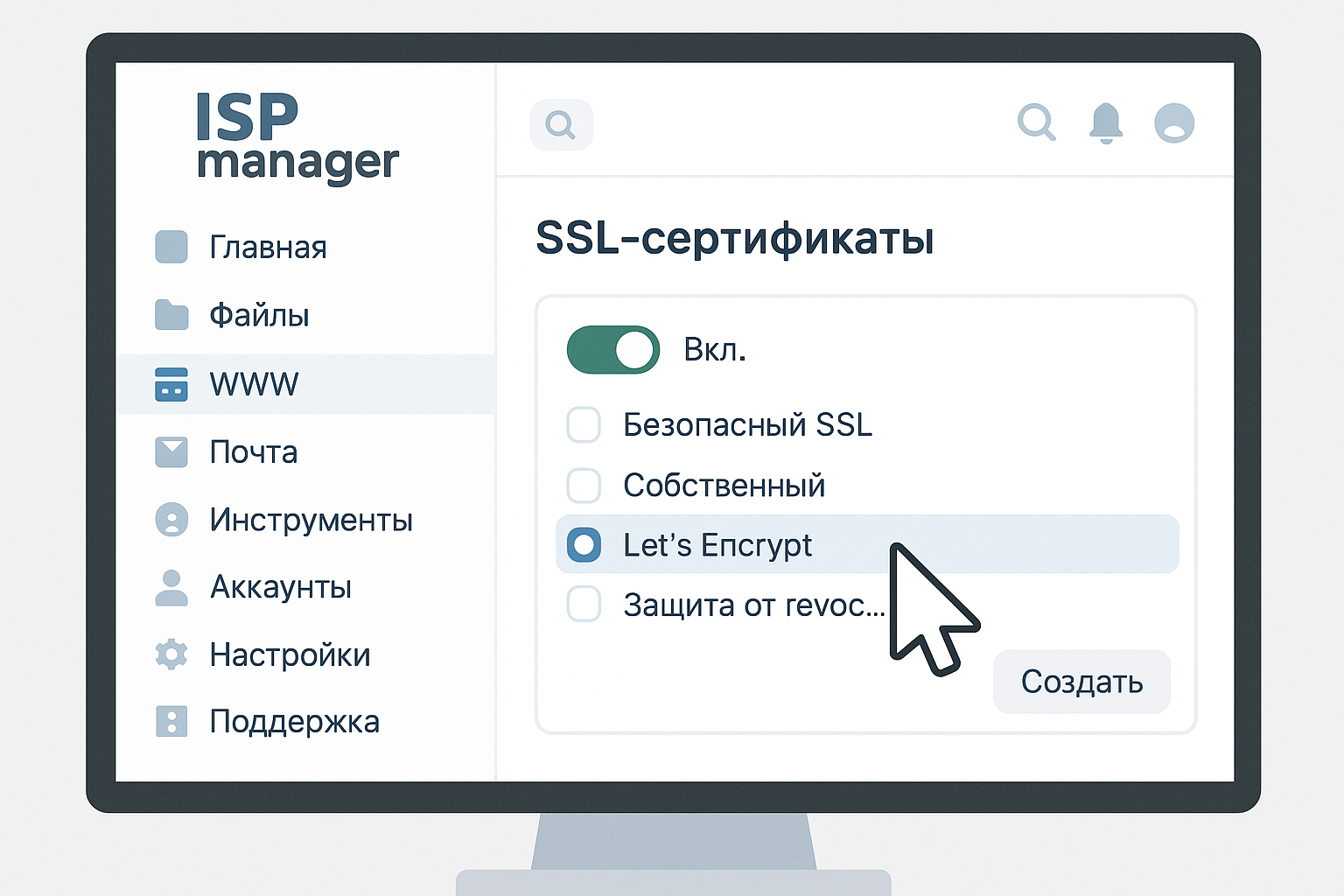
Этап 3 : Создание и применение сертификата безопасности
3.1. Открытие опций SSL
После выбора домена, перейдите в раздел Защита в интерфейсе параметров. В этом разделе представлены опции Let's Encrypt и Let's Encrypt Журнал.
3.2. Инициация выпуска Let's Encrypt
Кликните на Let's Encrypt. Откроется интерфейс для указания параметров нового сертификата.
3.3. Настройка параметров сертификата
В окне конфигурации :
- Отметьте домен и субдомены (например, www), которые должны быть включены в сертификат.
- Если требуется укажите расширенные опции сертификата.
- Убедитесь в корректности всех заданных параметров.
3.4. Выпуск сертификата
Кликните Создать или OK. Система ISPmanager запустит процедуру получения сертификата Let's Encrypt, который предполагает валидацию доменного имени и последующий выпуск самого сертификата.
3.5. Мониторинг выпуска
Процесс получения сертификата может потребовать несколько минут. Вы можете контролировать статус в Журнале Let's Encrypt.

Этап 4 : Тестирование и активация перехода
4.1. Подтверждение активации SSL
По окончании генерации сертификата, вы можете увидеть результат в разделе SSL-сертификаты. Успешно выпущенный сертификат будет показывать Действителен.
4.2. Тестирование HTTPS-доступа
- Откройте ваш сайт в браузере используя HTTPS : `https://vashdomen.com`.
- Убедитесь, что сайт загружается корректно и браузер отображает его как безопасный (обычно значок замка в адресной строке).
- Просмотрите информацию о SSL, кликнув на значок замка в браузере.
4.3. Настройка перенаправления с HTTP на HTTPS
Для повышения безопасности рекомендуется настроить редирект всех соединений на HTTPS.
В ISPmanager это можно выполнить используя :
- Секцию Свойства домена для выбранного домена.
- Создание редиректов в файл.htaccess (если используется Apache) через файловый менеджер ISPmanager.
Пример правил.htaccess для перенаправления:
RewriteEngine On
RewriteCond %{HTTPS} off
RewriteRule ^(.*)$ https://%{HTTP_HOST}%{REQUEST_URI} L,R=301
4.4. Информация о продлении сертификата
Учтите, что сертификаты Let's Encrypt выдаются только на 90 дней. Однако ISPmanager содержит интегрированную функцию автопролонгации сертификатов Let's Encrypt.

Устранение возможных проблем
Проблема: Ошибка "Domain validation failed"
- Проверьте правильность DNS-записей - домен должен направляться на правильный IP.
- Дождитесь полного распространения DNS-записей по сети (до 48 часов).
- Подтвердите, что домен доступен по HTTP на порту 80 - Let's Encrypt использует HTTP-валидацию для проверки прав.
Проблема: Сертификат не отображается в браузере
- Очистите кэш браузера и обновите вкладку.
- Убедитесь в активности SSL в панели ISPmanager.
- Проверьте, что веб-сервер корректно перезапущен после установки сертификата.
Проблема: Смешанный контент (Mixed Content)
- Проверьте, что все компоненты (изображения, CSS, JS) подключаются через SSL.
- Исправьте абсолютные ссылки с `http://` на `https://` или применяйте относительные ссылки.
- Измените конфигурацию CMS для применения SSL.
Проблема: Сертификат не продлевается автоматически
- Проверьте логи Let's Encrypt в панели управления.
- Проверьте, что служба автопродления функционирует в ISPmanager.
- Обратитесь в техподдержку, если проблема продолжается.
Заключение
Настройка бесплатного SSL через ISPmanager - это доступная операция, который значительно повышает безопасность пользователей.
За счет автопродления сертификатов Let's Encrypt, вам не придется беспокоиться о продлении - система позаботится об этом автоматически.
Учитывайте значимость правильной настройки перенаправлений с HTTP на HTTPS для максимальной безопасности и улучшения SEO-показателей.